一、开箱与初识
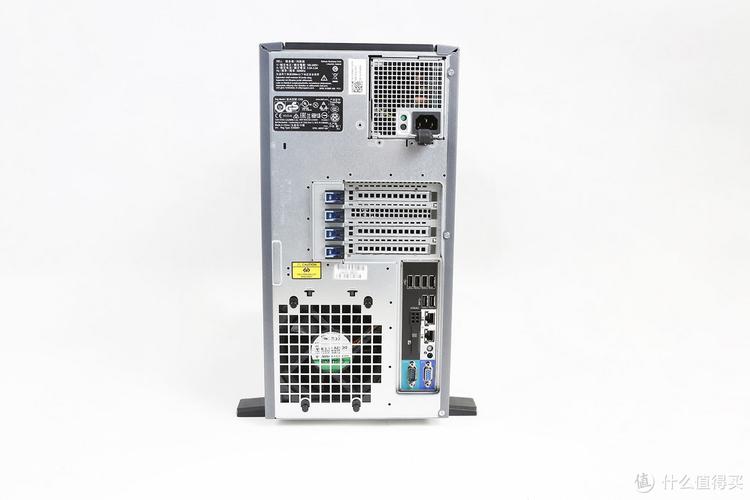
作为新成立的网络工作室,数据存储与高速内网是核心生产力。我们选择了 Dell PowerEdge T330 塔式服务器作为主力存储节点。它体型适中、扩展性强,适合工作室环境。
开箱清单:
- T330 主机(含导轨、电源线)
- 说明文档与驱动光盘
- 可选:额外硬盘托架、网卡等
外观检查:塔式机箱,前置有可锁面板,防尘设计良好。内部结构清晰,易于维护。
二、硬件配置概览
我们的配置:
- CPU:Intel Xeon E3-1220 v5
- 内存:16GB DDR4 ECC(可扩展至64GB)
- 存储:2×4TB SAS 企业级硬盘(组RAID 1,用于系统与工作室共享文件) + 2×8TB SATA 硬盘(组RAID 1,用于素材备份)
- 网络:板载双千兆网口 + 后期加装 Intel X520 双口万兆网卡
- 电源:单个495W 冗余电源(可选双电)
三、存储配置实战
1. RAID 规划
T330 板载 PERC H330 阵列卡(无缓存),我们按用途划分:
- 虚拟磁盘0:2×4TB SAS RAID 1,用于系统、软件及日常办公文件
- 虚拟磁盘1:2×8TB SATA RAID 1,用于视频素材备份与归档
提示:若预算允许,建议升级带缓存的PERC H730,写性能更好。
2. 创建RAID步骤(通过BIOS或H330 Ctrl+R)
- 开机按
Ctrl+R进入阵列卡配置 - 选择
VD Mgmt-> 按F2->Create New VD - 选择RAID级别(RAID 1),勾选物理磁盘,确认
- 保存并初始化(快速初始化即可)
3. 操作系统安装
使用U盘安装Windows Server 2019或Linux(如TrueNAS/Unraid)。安装时加载H330驱动。我们将系统装在RAID 1的4TB阵列上。
4. 共享设置
若使用Windows Server,配置SMB共享:
- 创建文件夹,右键属性 -> 共享 -> 高级共享 -> 权限设置
- 启用基于访问的枚举
若使用Linux(推荐TrueNAS Scale),通过Web界面创建SMB共享和用户权限。
四、网络配置详解
工作室网络要求:内网高速传输(万兆),外网访问可控。
1. 板载千兆网口(用于管理)
- 安装系统后,一个网口配置静态IP(如192.168.1.10),用于服务器管理。
- 另一个网口可做冗余或 connecting to 外网路由器。
2. 加装万兆网卡
- 关机断电,插入 Intel X520-DA2 万兆网卡到PCIe插槽
- 连接光模块/ DAC线缆到万兆交换机
- 系统识别后,配置静态IP(如10.10.10.10/24),与工作室工作站万兆网段一致
3. 启用巨型帧 (Jumbo Frame)
万兆传输大文件时,启用9000 MTU可降低CPU占用、提升吞吐:
- Windows: 网络适配器属性 -> 配置 -> 高级 -> 巨型帧 -> 9014
- Linux: ip link set ethX mtu 9000
注意:交换机与所有客户端也需启用。
4. 链路聚合 (可选)
若交换机支持,可将双万兆网口做LACP聚合,提高带宽与冗余。在Windows Server中通过NIC组合实现。
五、工作室部署建议
- 权限管理:为每位成员创建独立账户,目录按项目划分,避免误删。
- 备份策略:RAID不是备份。我们定期将重要数据冷备份到外置硬盘。
- 监控与报警:安装Dell OpenManage,监控硬盘状态、温度。
- 性能优化:将数据库、素材库放在SSD缓存盘(可通过PCIe NVMe扩展)以加速。
- 网络冗余:为文件服务器分配两个不同网段的IP,确保管理不中断即使万兆故障。
六、
Dell PowerEdge T330作为工作室主力存储,性价比高,配置灵活。通过合理的存储与网络规划,可满足多机协同剪辑、素材共享的需求。后续可考虑增加SSD缓存和万兆交换机升级,进一步提升效率。
希望本文能为同样是新人的工作室伙伴提供参考,少走弯路!